Торговля в десктопной версии
Десктопный интерфейс Hypercall создан для активной торговли опционами. На одном экране собраны боковая панель рынков, ценовой график с греками, полная опционная доска, панель ввода заявок с диаграммами выплат и дашборд управления портфелем.
Чтобы начать, откройте app.hypercall.xyz в любом десктопном браузере.
Перед началом работы вам нужны:
- Десктопный браузер (Chrome, Firefox, Safari или Edge)
- Кошелёк или способ входа: внешний Web3-кошелёк либо вход по email через Privy (в этом случае для вас создаётся встроенный кошелёк)
- USDC, внесённые на ваш счёт Hypercall
Структура интерфейса
Десктопный интерфейс разделён на несколько взаимосвязанных областей. Вот так выглядит экран портфеля после подключения кошелька:
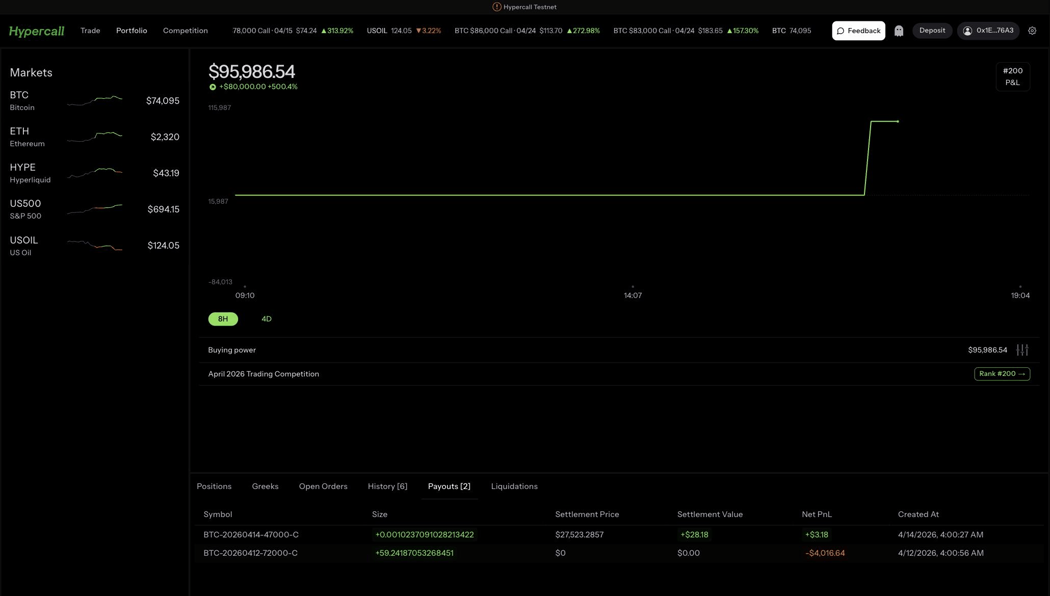
На экране портфеля отображаются капитал, график P&L, сводка по счёту и таблица с вкладками внизу.
Навигация в шапке
В верхней части экрана на всех страницах находится единая панель навигации с логотипом, ссылками и элементами управления счётом. На торговом экране внутри области графика есть дополнительная компактная шапка панели графика со ссылкой Wallet и «хлебными крошками» инструмента. Элементы управления счётом в правой части панели навигации включают ваше место в рейтинге, уведомления и аккаунт.
Панель навигации (на всех страницах):
- Логотип Hypercall: нажмите, чтобы вернуться на главную страницу портфеля
- Кнопки Wallet и Quickstart переключают главный экран между вашим портфелем (Wallet) и галереей руководств по стратегиям
- Навигационные ссылки: Trade, Earn, Docs, Leaderboard и Rewards, а также несколько дополнительных страниц, если они включены. Нажмите Ctrl+K в любом месте, чтобы открыть командную палитру: это самый быстрый способ найти любой рынок или контракт
Шапка панели графика (торговый экран):
- «Хлебная крошка» Wallet: нажмите, чтобы вернуться на главную страницу портфеля
- «Хлебные крошки» инструмента: базовый актив и выбранный контракт. Нажмите на элемент, чтобы переключить график между спотовым графиком и графиком опциона или стратегии
Элементы управления счётом (правая часть панели навигации):
- Leaderboard (значок кубка): кнопка открывает рейтинг трейдеров. Ваше текущее место указано в доступной подписи кнопки, а при изменении места появляется стрелка направления, но само число в шапке не отображается
- Уведомления (значок колокольчика): открывает выпадающий список уведомлений с последними исполнениями и объявлениями платформы; непрочитанные элементы отмечены точкой
- Аккаунт (значок профиля): сразу показывает статус подключения. При наведении открывается всплывающее окно с вашим кошельком, переключателем режима призрака и шестерёнкой настроек. Нажмите на значок, чтобы открыть страницу аккаунта, где можно пополнить счёт или вывести средства и управлять кошельком
Боковая панель рынков
Левая боковая панель показывает все доступные базовые активы с текущими ценами и мини-графиками:
- Криптовалюты: BTC, ETH
- Акции и индексы: SP500, SPCX, NVDA, META, MSFT, AAPL, MU, SNDK, BABA, BOT
По каждому базовому активу в листинге доступны опционы и перп на Hyperliquid. Экспирация опционов на BTC и ETH происходит в 08:00 UTC, опционов на акции и индексы в 20:00 UTC. Нажмите на любой базовый актив, чтобы перейти к его опционной доске.
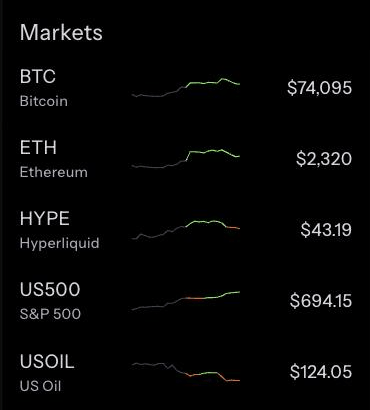
Строка состояния
Тонкая строка внизу каждого экрана показывает (некоторые элементы только на широких экранах):
- Индикатор Live status: состояние подключения к API (Live, Connecting или Unavailable)
- Быстрые действия: ассистент Analyst, троллбокс, ликвидации и ссылка для обратной связи
- Всплывающее окно Help: документация, блог, аналитика, Earn, статус и ссылки на соцсети, а также подсказка о горячих клавишах Ctrl+/ и индикатор состояния WebSocket
Выбор рынка
Нажмите Ctrl+K, чтобы открыть окно выбора рынка. В нём все доступные базовые активы собраны в сортируемую таблицу.
Нажмите Ctrl+K, чтобы открыть окно выбора рынка. Просматривайте базовые активы с текущими ценами, изменением за 24 часа, объёмом и открытым интересом. Переключайтесь между вкладками Markets и Options.
Вкладка Markets
По умолчанию здесь перечислены все базовые активы. В каждой строке:
| Столбец | Описание |
|---|---|
| Markets | Название и значок базового актива |
| Last Price | Текущая спотовая цена |
| 24h Change | Изменение цены в абсолютном и процентном выражении за последние 24 часа |
| Volume | Объём торгов за 24 часа в USD |
| Open Int. | Совокупный открытый интерес по всем страйкам и датам экспирации |
| P/C vol (24h) | Соотношение объёмов пут/колл за последние 24 часа |
| Min / Max strike | Минимальный и максимальный страйк в листинге |
Нажмите на заголовок столбца, чтобы отсортировать таблицу. Нажмите на строку, чтобы перейти к опционной доске этого базового актива.
Вкладка Options
Перейдите на вкладку Options, чтобы искать по всем опционным контрактам в листинге. Можно фильтровать по названию инструмента (например, «BTC 78000 Call»), базовому активу или типу опциона. Результаты сортируются по биду, аску, изменению за 24 часа, IV, монейности, экспирации и страйку.
Навигация с клавиатуры
Окно выбора рынка полностью управляется с клавиатуры:
| Клавиша | Действие |
|---|---|
| ↑ ↓ | Перемещение между строками |
| Enter | Выбрать выделенную строку |
| Tab | Переключение между вкладками Markets и Options |
| Esc | Закрыть окно выбора |
Опционная доска
После выбора базового актива открывается полный торговый экран из трёх панелей.
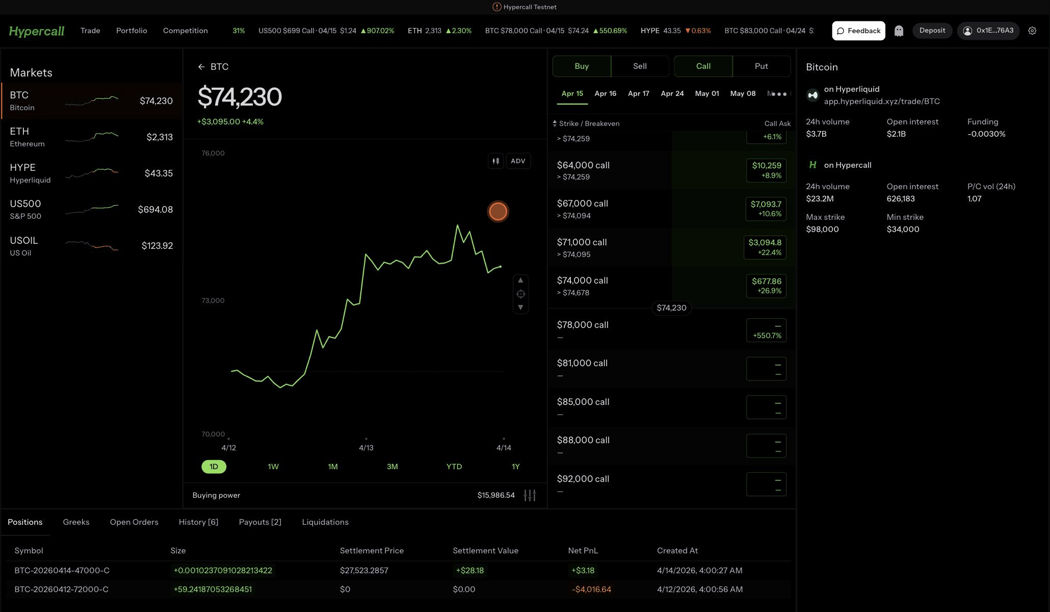
Опционная доска BTC: слева ценовой график, в центре список страйков, справа рыночные данные.
Левая панель: ценовой график
- Ценовой график базового актива или выбранного контракта
- Переключатель Line / Candle. В линейном режиме есть выбор периода (1D, 1W, 1M, 3M, YTD, 1Y), в режиме свечей доступны интервалы от 1m до 1D
Центральная панель: список страйков
В верхней части доски:
- Переключатель Buy / Sell: выбор направления заявки
- Переключатель Call / Put: выбор типа опциона
- Вкладки экспирации: быстрый выбор из дат экспирации в листинге, остальные даты в дополнительном меню
- Флажок Multi-leg: сборка стратегии из нескольких ног
- Вид доски: расширьте доску с Basic до Intermediate или Advanced, чтобы увидеть больше столбцов (также задаётся в настройках)
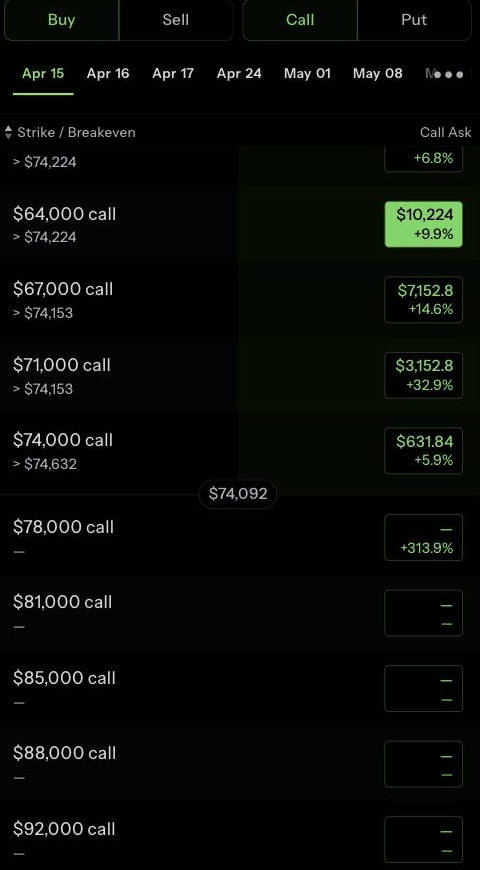
В каждой строке списка страйков:
- Цена страйка и уровень точки безубыточности
- Котировка, цена и объём: аск при покупке, бид при продаже. В режиме Intermediate отображаются обе стороны.
Страйки рядом с текущей спотовой ценой подсвечены. У страйков с активной ликвидностью ценовые полосы заполнены, у неликвидных страйков отображаются пустые ячейки.
Правая панель: рыночные данные
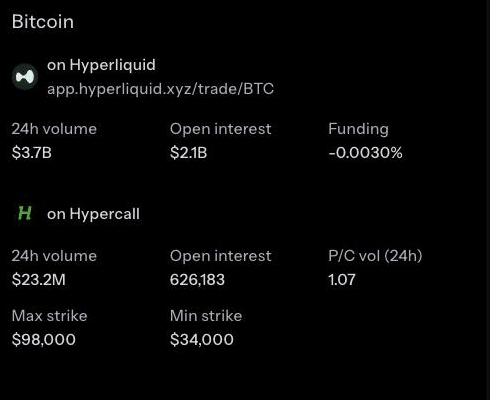
Для выбранного базового актива:
- On Hyperliquid: объём за 24 часа, открытый интерес и ставка финансирования с рынка перпа на Hyperliquid
- On Hypercall: объём за 24 часа, открытый интерес, соотношение объёмов пут/колл, максимальный и минимальный страйк
Выставление заявки
Нажмите на любой страйк на доске, чтобы открыть панель ввода заявки в правой части экрана.
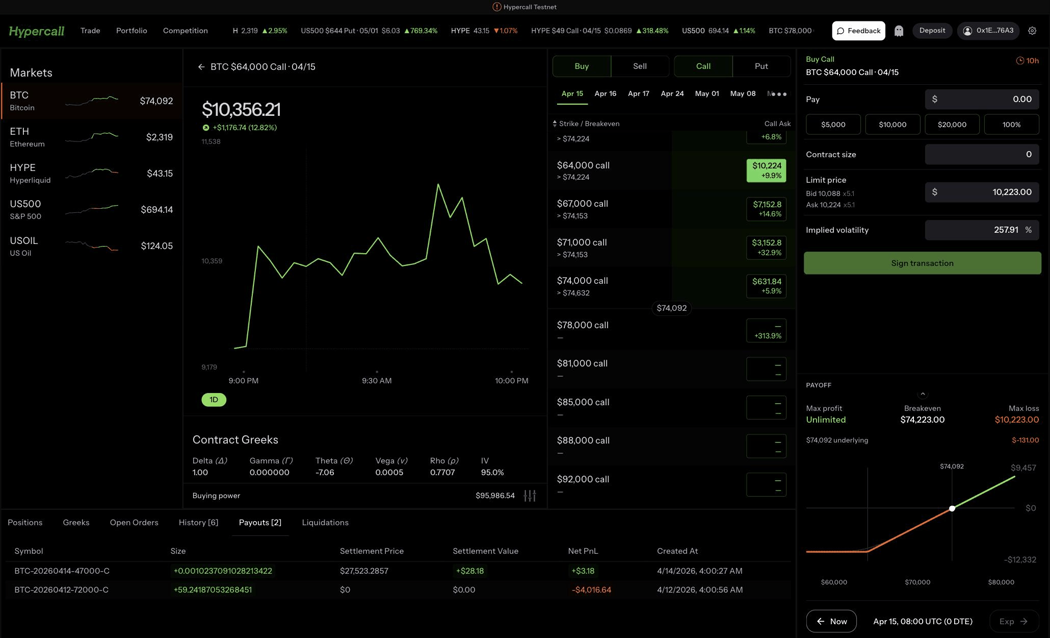
Полный торговый экран после выбора страйка: слева ценовой график, в центре опционная доска, справа панель ввода заявки с греками и диаграммой выплат.
Нажмите на любой страйк, чтобы открыть панель заявки. На ней показаны контракт, размер позиции, цена, греки контракта и диаграмма выплат.
Панель заявки
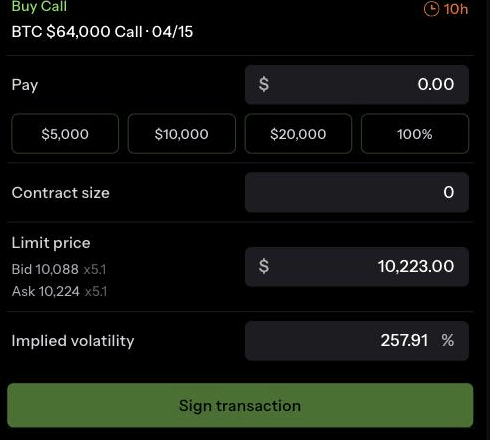
У панели два режима. По умолчанию используется RFQ; переключиться на Limit можно опцией Use limit price на панели, а режим по умолчанию задаётся в Settings > Order form style.
| Поле | Описание |
|---|---|
| Buy Call / Buy Put | Заголовок с выбранным направлением и контрактом |
| Pay | Готовые суммы в долларах для быстрого выбора размера, рассчитанные от вашей покупательной способности (примерно 5%, 10% и 20% от неё с округлением), плюс Max. При закрытии позиции эти варианты меняются на 25%, 50% и 100% позиции. |
| Contract size | Размер контракта, то есть количество контрактов в сделке. Поддерживаются дробные значения. |
| Reference price (RFQ) | Ориентировочная рыночная цена для расчёта размера заявки и сравнения котировок. Полученная котировка может отличаться. |
| Limit price (Limit) | Ваша цена. Ниже показаны текущие бид и аск с объёмами. |
| Implied volatility (Limit) | Редактируемое поле IV. При его изменении лимитная цена пересчитывается по модели Блэка-Шоулза. |
| Кнопка отправки | Request quote в режиме RFQ; Place Bid или Place Ask в режиме Limit. Заявки подписываются торговым ключом в браузере, поэтому кошелёк не запрашивает подтверждение для каждой заявки. |
| Таймер до экспирации (справа вверху) | Время, оставшееся до экспирации выбранного контракта |
Греки контракта

Под диаграммой выплат переключатель меняет отображаемые показатели: максимальная прибыль/убыток (по умолчанию) или греки контракта. Выбор запоминается в браузере.
- Дельта: чувствительность цены к движению базового актива на $1
- Гамма: скорость изменения дельты
- Тета: ежедневный временной распад
- Вега: чувствительность к изменению подразумеваемой волатильности на 1%
- Ро: чувствительность к изменению процентных ставок
- IV: текущая подразумеваемая волатильность
Диаграмма выплат
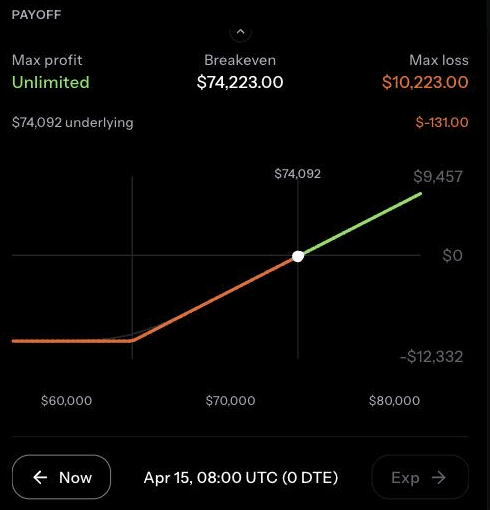
Под панелью заявки диаграмма выплат показывает возможные исходы:
- Max profit: теоретическая максимальная прибыль (для длинного колла не ограничена)
- Breakeven: цена базового актива, при которой сделка выходит в ноль
- Max loss: максимально возможный убыток (для длинных опционов ограничен уплаченной премией)
- Текущая цена базового актива, отмеченная на оси X
- Ползунок времени с кнопками Now и Exp, чтобы увидеть стоимость сегодня, на экспирации или в любой момент между ними
Зелёная линия показывает прибыль, красная убыток при разных ценах базового актива.
Порядок действий
- Выберите Buy или Sell и Call или Put
- Выберите дату экспирации на вкладках
- Нажмите на страйк на доске
- Задайте размер контракта или выберите готовую сумму в долларах
- В режиме Limit при необходимости скорректируйте лимитную цену или поле IV
- Проверьте диаграмму выплат
- Нажмите Request quote (RFQ) или Place Bid / Place Ask (Limit). В режиме RFQ маркетмейкеры присылают котировки: просмотрите их и нажмите Accept на подходящей до истечения её срока. Торговый ключ подписывает заявку в формате EIP-712 прямо в браузере. Кошелёк запрашивает подпись только один раз, при создании торгового ключа.
- Если заявка исполнена, она появится во вкладке Positions; если она осталась в книге заявок, то во вкладке Open Orders
Перпы
Если ваш счёт работает в режиме портфельной маржи, в правой панели страницы каждого базового актива есть вкладки Options и Perps. На вкладке Perps находится форма заявки для соответствующего бессрочного контракта на Hyperliquid, маржа по которому рассчитывается совместно с вашими опционами. Заявки по перпам отправляются в один клик, без окна подтверждения. Подробнее: Перпы на Hypercall, типы заявок и кредитное плечо и маржа.
Управление портфелем
Нажмите на логотип Hypercall в панели навигации, чтобы вернуться на дашборд портфеля.
Обзор капитала
В верхнем блоке отображаются:
- Совокупный капитал в USD
- P&L за текущий период с процентным изменением
- Место в соревновании, только пока идёт торговое соревнование
- График капитала с переключателями периода 8H, 4D и 3M
- Сводка по счёту: капитал, режим маржи, нереализованный P&L, запас до поддерживающей маржи и загрузка маржи
Вкладки портфеля

Вкладка Payouts с результатами расчёта по истёкшим колл-опционам на BTC.
В нижнем блоке семь вкладок:
Вкладка Positions
Показывает все открытые позиции по опционам и перпам:
- Underlying и Instrument: название контракта или рынка (например, BTC-20260414-47000-C)
- Average: средняя цена входа
- Current: текущая маркировочная цена
- Filled: размер позиции (положительный = лонг, отрицательный = шорт)
- Value: текущая номинальная стоимость
- Margin: маржа, относящаяся к позиции
- uP&L: нереализованная прибыль или убыток
- Liq. Px: расчётная цена ликвидации
- Payoff: схема выплаты по позиции
- Close: загружает закрывающую заявку в панель заявки. Для перпа открывается рыночная заявка с флагом reduce-only на всю позицию.
- Share: поделиться карточкой позиции
Вкладка Greeks
Показывает агрегированные греки портфеля, чтобы вы видели свою чистую экспозицию по дельте, гамме, тете и веге по всем позициям.
Вкладка Open Orders
Список всех активных лимитных заявок с возможностью отменить каждую по отдельности.
Вкладка History
Все исполненные сделки с временем, ценами и объёмами.
Вкладка Payouts
Результаты расчёта по истёкшим опционам: расчётная цена, расчётная стоимость, чистый PnL и время.
Вкладка Transfers
Ваши пополнения и выводы средств с типом операции, активом, суммой, статусом, транзакцией и временем.
Вкладка Liquidations
Фиксирует все события ликвидации, затронувшие ваш счёт.
Поиск
Нажмите Ctrl+K, чтобы открыть командную палитру. Это самый быстрый способ найти любой рынок или контракт.
В командной палитре две вкладки:
Поиск по рынкам
Введите тикер или название, чтобы отфильтровать базовые активы. В результатах:
- Последняя цена
- Изменение за 24 часа (в абсолютном и процентном выражении)
- Объём и открытый интерес
Нажмите на результат или клавишу Enter, чтобы перейти к рынку.
Поиск по опционам
Поиск по всем опционным контрактам в листинге. Введите часть названия, например «BTC 78» или «ETH Call». В результатах:
- Название контракта и понятное описание (например, «$78,000 Call»)
- Цены бид и аск
- Подразумеваемая волатильность
- Монейность в процентах
- Дата экспирации
Результаты подгружаются порциями по 100, поэтому даже по большим опционным доскам поиск работает быстро.
Горячие клавиши
Нажмите Ctrl+/, чтобы открыть список горячих клавиш.
Окно горячих клавиш и поиск по рынкам открываются с клавиатуры на любом экране.
| Сочетание | Действие |
|---|---|
| Ctrl+K | Открыть поиск / командную палитру |
| Ctrl+, | Открыть настройки |
| Ctrl+/ | Показать список горячих клавиш |
| Esc | Закрыть текущее окно или вернуться назад |
| ↑ ↓ | Перемещение по спискам и результатам поиска |
| Enter | Выбрать или подтвердить текущий элемент |
Сочетания клавиш автоматически подстраиваются под вашу платформу.
Режим призрака
Режим призрака (Ghost Mode) позволяет просматривать портфель любого кошелька в режиме только для чтения. Это удобно, чтобы:
- Разобрать позиции и стратегию другого трейдера
- Показать свою книгу контрагенту
- Проверить субсчёт, не переключая кошелёк
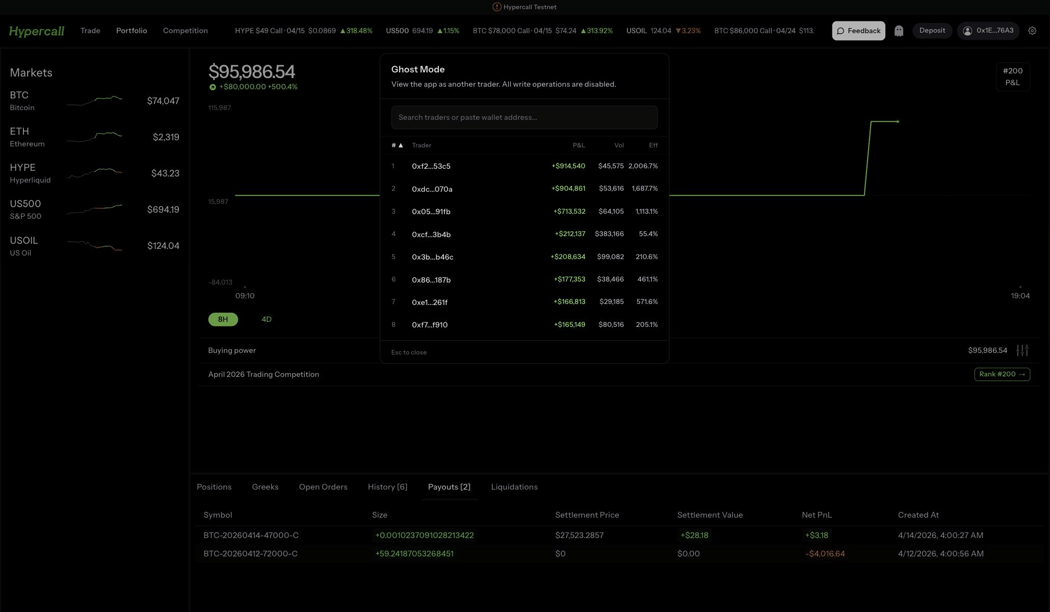
В окне режима призрака показаны лучшие трейдеры по P&L, объёму и эффективности. Найдите кошелёк по адресу или нажмите на трейдера, чтобы открыть его портфель.
Включение режима призрака
- Наведите курсор на значок профиля в панели навигации, чтобы открыть всплывающее окно аккаунта
- Нажмите значок призрака во всплывающем окне (или воспользуйтесь строкой Ghost Mode в настройках)
- Введите адрес кошелька, который хотите просмотреть
- Приложение переключится на просмотр портфеля этого кошелька в режиме только для чтения
Когда режим призрака включён:
- Вверху появляется баннер «Ghost Mode, viewing as 0x...» с кнопкой Stop Ghost Mode
- В форме заявки отображается «Orders cannot be placed in ghost mode»
- Все данные портфеля (позиции, греки, история, выплаты, ликвидации) относятся к просматриваемому кошельку
- Выставление заявок отключено
- В URL добавляется
?ghost=<address>, поэтому ссылку можно сохранить в закладки или отправить
Выход из режима призрака
Нажмите на значок призрака ещё раз, чтобы выбрать другой кошелёк, или нажмите Stop Ghost Mode на баннере, чтобы вернуться к своему счёту.
Настройки
Нажмите значок шестерёнки во всплывающем окне аккаунта (наведите курсор на значок профиля в панели навигации) или нажмите Ctrl+,, чтобы открыть панель настроек.
На панели собраны настройки аккаунта, отображения и торговли:
| Настройка | Назначение |
|---|---|
| Username, profile image | Ваше публичное имя и аватар в рейтинге |
| Deposit / Withdraw | Пополнение счёта и вывод средств |
| Ghost Mode | Открыть режим призрака для другого кошелька |
| Language | Язык интерфейса |
| Agent keys | Создание торговых ключей, которыми подписываются ваши заявки |
| Notifications | Включение и отключение push-уведомлений и выбор их типов |
| Theme | Light, Dark или Midnight |
| Panel layout | Сброс расположения панелей десктопного интерфейса |
| Chart style | Line, Candles или TradingView |
| Option chain view | Столбцы Basic (по умолчанию), Intermediate или Advanced |
| Order form style | RFQ (по умолчанию) или Limit, см. Панель заявки |
| Margin Mode | Стандартная или портфельная маржа |
| Perp execution | Выбор маршрута исполнения перпов. По умолчанию используется TEE: заявки проходят через анклав. Smart contract это расширенная настройка, при которой заявки отправляются через контракт вашего счёта; см. маршрут исполнения |
| Primary Data | Метка на страйках доски, где у вас есть позиция: Value (по умолчанию, с P&L в %), uPnL, rPnL или Cost |
| Secondary Data | Дополнительные данные рядом с каждым страйком: Breakeven price (по умолчанию) или Greeks plus, где отображается до трёх показателей из Delta, Gamma, Theta, Vega и IV |
Настройки отображения сохраняются локально в браузере и сохраняются между сессиями.
Уведомления
Значок колокольчика в панели навигации открывает ленту активности внутри приложения. Сюда попадает каждое исполнение по вашему счёту, а объявления для всей платформы выводятся на отдельной вкладке. В отличие от браузерных push-уведомлений, лента хранится постоянно: можно вернуться через несколько часов и посмотреть, что произошло в ваше отсутствие.
Выпадающий список
Нажмите на колокольчик, чтобы открыть выпадающий список. В нём две вкладки:
- Notifications: 20 последних событий по вашему счёту, новые сверху. Исполнения по одному контракту, произошедшие в пределах 60 секунд друг от друга, объединяются в одну строку с суммарным объёмом.
- Announcements: заметки о релизах и обновления для всей платформы.
Маленькая зелёная точка на колокольчике означает, что на одной из вкладок есть непрочитанное. При открытии списка точка исчезает. Нажмите на строку, чтобы открыть подробности; нажмите View all внизу вкладки Notifications, чтобы открыть полный список.
Полный список
/notifications это полная лента уведомлений. Строки выглядят так же, как в выпадающем списке (понятные названия опционов вроде «BTC 90K Call», сгруппированные исполнения), страницы содержат по 50 записей.
Страницы подробностей
У каждого уведомления есть страница подробностей по адресу /notifications/{id}:
| Тип уведомления | Что показывает страница |
|---|---|
| Fill | Карточка инструмента (базовый актив, страйк, колл/пут), действие, объём, цена, реализованный PnL, ID сделки, время, а также кнопки перехода на страницу инструмента или к деталям сделки |
| Другие типы | Отформатированные данные уведомления, пока не появится отдельное представление |
Открытие страницы подробностей помечает это уведомление как прочитанное.
Срок хранения
Лента хранит уведомления за последние 10 дней по каждому счёту, но не более 10 000 записей. Более старые записи удаляются. Лента не является учётным реестром, поэтому архивные исполнения остаются доступными через обычные REST-эндпоинты и эндпоинты портфеля независимо от срока хранения здесь.
Отличие от push-уведомлений
Push-уведомления (см. ниже) это отдельный канал, рассчитанный на мгновенное оповещение. Лента в приложении служит источником истины о том, что произошло, независимо от того, были ли вы подписаны на push в тот момент. Можно пользоваться одним из каналов, обоими или ни одним.
Push-уведомления
Hypercall поддерживает браузерные push-уведомления, поэтому вы получаете оповещения об исполнениях и ликвидациях, даже когда приложение закрыто.
Включение уведомлений
- Откройте Settings и включите Notifications
- Браузер запросит разрешение на уведомления. Нажмите Allow.
- Hypercall регистрирует ваш браузер в push-сервисе и подписывает подписку вашим кошельком через EIP-712.
- Уведомления начинают приходить сразу.
Если вы уже дали разрешение на уведомления и повторно подключаете кошелёк, приложение регистрирует его заново автоматически.
Типы уведомлений
| Тип | Когда срабатывает | Содержание |
|---|---|---|
| Fill | Заявка исполнена (на стороне мейкера или тейкера) | Действие (Bought/Sold), объём, символ, цена и реализованный PnL |
| Liquidation | Меняется состояние ликвидации вашего счёта | Предыдущее и новое состояние (например, Healthy → Warning) |
Сейчас push-уведомления отправляются по исполнениям и изменениям состояния ликвидации. Результаты расчёта отображаются во вкладке Payouts; настройка settlements ниже принимается, но push-уведомления о расчёте пока не отправляются.
Управление настройками
Каждый тип уведомлений можно включить или отключить с помощью переключателей в Settings > Notifications. Сохранённые настройки выглядят так:
{
  "fills": true,
  "liquidations": true,
  "settlements": true
}
По умолчанию включены все типы. Изменения вступают в силу сразу.
Как это работает
Уведомления работают по стандарту Web Push API. Service worker работает в фоне и показывает уведомление, когда сервер отправляет событие. Нажатие на уведомление открывает приложение.
Поддерживаемые браузеры: Chrome (FCM), Firefox (Mozilla Push), Edge (WNS) и Safari (APNs). У каждого кошелька может быть до 10 активных подписок (например, в нескольких браузерах или на нескольких устройствах).
Эндпоинты API
Для программной интеграции см. раздел Push Notifications в справочнике API:
| Эндпоинт | Описание |
|---|---|
POST /push/subscribe | Регистрация браузерной push-подписки |
POST /push/unsubscribe | Удаление подписки |
POST /push/preferences | Обновление настроек типов уведомлений |
Все эндпоинты требуют аутентификации подписью EIP-712 с сообщением PushAction.
Советы по торговле в десктопной версии
- Пользуйтесь горячими клавишами для скорости. Ctrl+K для поиска, ↑ ↓ для навигации, Enter для выбора.
- Следите за строкой греков в панели ввода заявок при оценке сделки. Сначала включите Show Greeks на графике выплат, чтобы отобразить строку. Дельта показывает направленную экспозицию, тета ежедневную стоимость временного распада, а вега чувствительность к волатильности.
- Проверяйте диаграмму выплат перед каждой сделкой. На ней видны точный максимальный убыток, точка безубыточности и потенциал прибыли.
- Используйте поле IV, чтобы задавать лимитные цены через подразумеваемую волатильность, а не в долларах. Это особенно полезно при быстром рынке.
- Проверяйте вкладку Payouts после экспирации, чтобы увидеть результаты расчёта и сверить PnL.
- Используйте режим призрака, чтобы изучить позиционирование других трейдеров, прежде чем выбрать собственную стратегию.
См. также
- Первая сделка (мобильная версия): пошаговое руководство по торговле в мобильной версии
- Пополнение USDC: как пополнить счёт Hypercall
- Маржа: как устроены маржа, ликвидация и расчёт
- Торговля через API: программный доступ для автоматической торговли
- Торговое соревнование: архив правил соревнования августа 2026 года