Торговля с мобильного устройства
Мобильный интерфейс Hypercall рассчитан на быструю торговлю опционами в дороге. Чтобы начать, откройте app.hypercall.xyz в любом мобильном браузере.
Перед началом работы вам нужны:
- Мобильный браузер (iOS Safari, Android Chrome или встроенный браузер кошелька)
- Кошелёк или способ входа: внешний Web3-кошелёк либо вход по email через Privy (Privy создаёт для вас встроенный кошелёк)
- USDC, зачисленные на ваш счёт Hypercall
Главный экран
При первом открытии Hypercall на мобильном устройстве вы попадаете на стартовый экран: здесь отображаются капитал (equity) вашего счёта (если кошелёк подключён) и список доступных рынков.
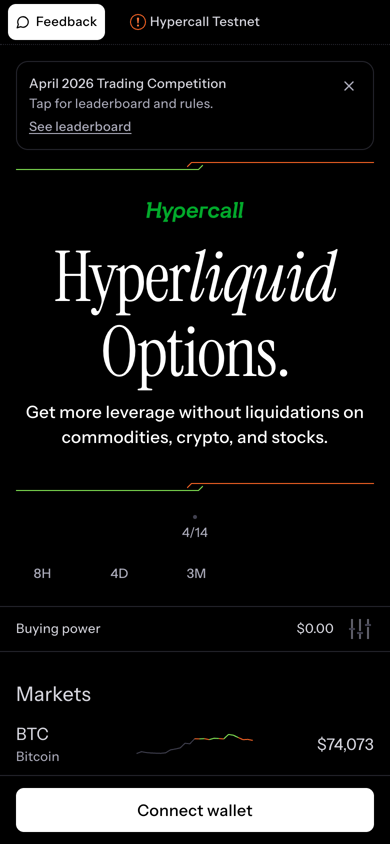
Главный экран мобильной версии с покупательной способностью и списком рынков. Скриншот сделан до обновления макета и списка рынков.
На главном экране отображаются:
- Иконки в шапке (справа вверху): Rewards, Leaderboard (кубок), Notifications (колокольчик) и ваш Account. См. Уведомления.
- График капитала с диапазонами 8H, 4D и 3M
- Покупательная способность, то есть доступная маржа
- Список рынков со всеми доступными базовыми активами и текущими ценами: BTC, ETH, SP500, SPCX, NVDA, META, MSFT, AAPL, MU, SNDK, BABA и BOT. Для фильтрации используйте поиск в заголовке списка.
- Нижняя панель: кнопка входа или настройки, пока счёт не готов к работе, а затем строка состояния со ссылками Feedback и Help
Подключение кошелька
Нажмите кнопку входа внизу главного экрана. Доступны два варианта:
- Вход по email через Privy. Privy создаёт для вас встроенный кошелёк, поэтому отдельное приложение-кошелёк не требуется.
- Подключение внешнего кошелька, например MetaMask или другого встроенного в браузер кошелька либо кошелька с поддержкой WalletConnect.
Дальше та же нижняя кнопка пошагово проведёт вас через оставшуюся настройку:
- Switch to Hyperliquid, если ваш кошелёк подключён к другой сети
- Generate API Key (или Complete Account Setup). Кошелёк один раз подписывает создание торгового ключа в браузере, которым затем подписываются ваши ордера.
- Deposit USDC
Пополнение USDC
Нажмите Deposit USDC внизу экрана во время настройки или Deposit на странице Account.
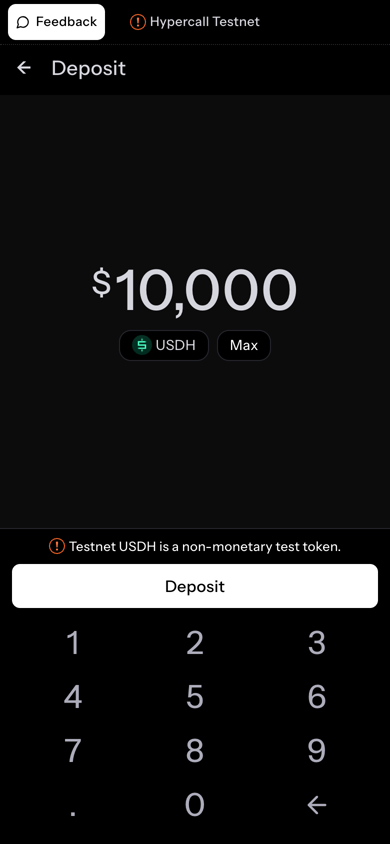
Экран пополнения. Скриншот сделан до появления текущих вкладок Transfer и Convert.
На экране пополнения может быть до трёх вкладок:
- Transfer отправляет USDC с кошелька, которым вы управляете. Выберите источник: USDC в Hyperliquid (Deposit from Hyperliquid), USDC в HyperEVM (Deposit from HyperEVM, понадобится немного HYPE на сетевые комиссии) или USDC в другой поддерживаемой сети, которые переводятся через мост Relay (Bridge USDC). На экране показываются маршрут, сетевая комиссия и ход операции до зачисления средств на баланс Hypercall.
- Convert выдаёт адрес для пополнения. Выберите сеть и токен, с которых будете отправлять, нажмите Get deposit address и переведите средства на этот адрес. Они автоматически конвертируются в USDC и зачисляются на счёт. Минимальная сумма перевода эквивалентна $1; меньшие суммы не зачисляются, пока вы не доплатите разницу. Взимаются сетевая комиссия и небольшая комиссия за конвертацию. Отправляйте только указанный токен и только в указанной сети, иначе средства могут быть потеряны. На счёте с портфельной маржой вкладка Convert вместо этого показывает адрес вашего портфельного счёта в HyperCore: отправляйте на него только USDC в HyperCore, но ни в коем случае не токены HyperEVM и не активы из других сетей.
- Purchase (если доступна) позволяет купить USDC картой или банковским переводом через стороннего провайдера. Возможны проверка личности, региональные ограничения и комиссии.
В некоторых юрисдикциях пополнение недоступно.
Пополнение выполняется реальными средствами. Перед отправкой проверьте маршрут, комиссию и счёт получателя.
Вывод USDC
Нажмите Withdraw на странице Account.
- Шаг 1: вывод USDC в HyperCore. Средства поступают на ваш счёт в Hyperliquid (HyperCore). Счёт получателя должен быть уже активирован в HyperCore; если это не так, экран предложит активировать его разовым пополнением на 2 USDC из HyperEVM, плюс понадобится HYPE на сетевые комиссии.
- Шаг 2 (необязательно): перевод в другую сеть. Переведите USDC дальше в Arbitrum (около 5 минут, можно указать произвольный адрес) или в HyperEVM (на ваш подключённый адрес).
Обзор рынков
На главном экране нажмите на любой базовый актив, чтобы открыть страницу его рынка.
Прокрутите главный экран, чтобы увидеть все рынки, затем нажмите на базовый актив, чтобы открыть его график и рыночные данные.
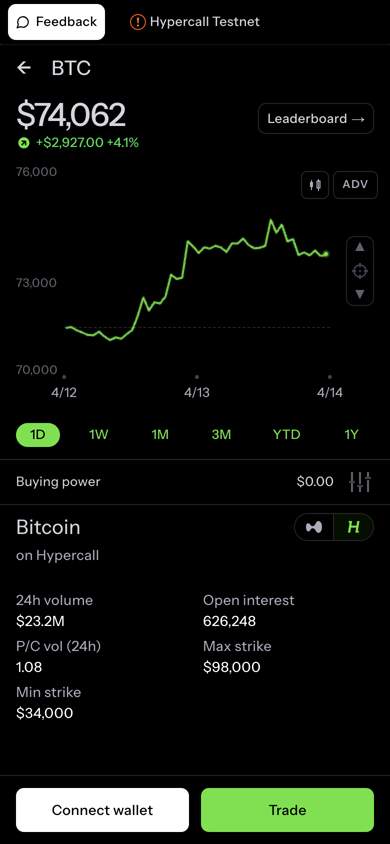
На странице рынка отображаются:
- Цена и изменение за 24 часа вверху
- График цены с переключателями диапазона (1D, 1W, 1M, 3M, YTD, 1Y). Иконка свечей открывает расширенный график TradingView.
- Покупательная способность под графиком
- Рыночные данные по базовому активу с переключателем:
- On Hypercall: объём за 24 часа, открытый интерес, соотношение объёмов пут/колл, максимальный и минимальный страйк
- On Hyperliquid: объём за 24 часа, открытый интерес и ставка финансирования перпа на Hyperliquid
- Кнопки Connect wallet и Trade внизу. На счёте с портфельной маржой это кнопки Perps и Options.
Чтобы открыть таблицу лидеров, нажмите на иконку кубка в шапке.
Опционная доска
На странице рынка нажмите Trade (или Options), чтобы перейти к опционам. По умолчанию открывается вкладка Expiries, где страйки представлены по всем экспирациям сразу. На вкладке Strategies собраны готовые сделки, а вкладка каждой экспирации показывает доску по одной дате.
С главного экрана можно также провести пальцем по строке рынка: свайп вправо открывает доску колл-опционов, свайп влево открывает доску пут-опционов.
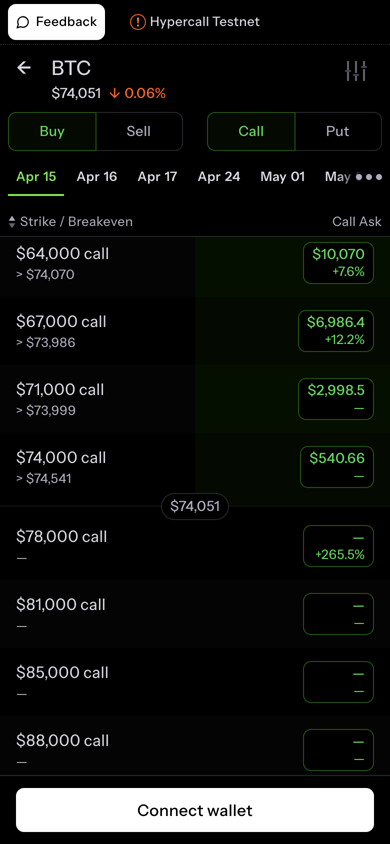
Откройте доску и прокрутите страйки. Видео записано до появления вкладок Expiries и Strategies.
Коллы
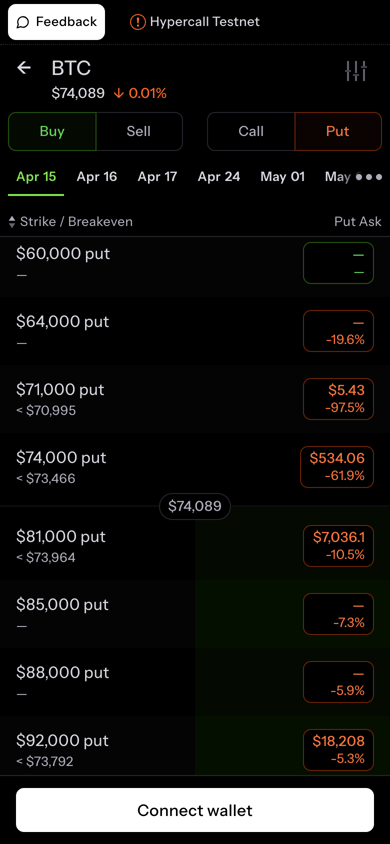
Путы
На доске по одной экспирации отображаются:
- Переключатель Buy / Sell вверху
- Переключатель Call / Put
- Вкладки экспираций для каждой доступной даты
- Столбец Strike / Breakeven с ценой страйка и ценой базового актива, при которой достигается точка безубыточности
- Столбец Quote: аск при покупке, бид при продаже. В режимах доски Intermediate и Advanced (выбираются в настройках Account) показываются и бид, и аск, а также дополнительные столбцы.
Нажмите на страйк, чтобы перейти к вводу ордера.
Размещение ордера
Выбрав страйк, нажмите Open order. По умолчанию панель ордера открывается в режиме RFQ:
- Проверьте параметры контракта (базовый актив, страйк, экспирация, колл/пут)
- Выберите сумму в долларах: готовые варианты рассчитаны от доступного баланса, а Other позволяет задать произвольный объём
- Нажмите Get quote. Маркетмейкеры пришлют котировки на ваш объём.
- Нажмите Review quotes, выберите котировку и сдвиньте ползунок Accept, пока она не истекла
Чтобы торговать по своей цене, нажмите Use limit price, задайте цену и объём и сдвиньте ползунок Place bid (или Place ask при продаже). Сделать лимитный ордер режимом по умолчанию можно в пункте Order form style в настройках Account.
Ордер в формате EIP-712 подписывает торговый ключ в браузере, поэтому кошелёк не запрашивает подтверждение на каждый ордер. Кошелёк подписывает только один раз, при создании торгового ключа.
Исполненный ордер появится в ваших позициях, а лимитный ордер, оставшийся в книге заявок, появится в открытых ордерах.
Перпы
На счёте с портфельной маржой у каждого рынка есть вкладка Perps для соответствующего бессрочного контракта Hyperliquid, маржа по которому учитывается вместе с вашими опционами. Ордера на перпы выставляются в один клик, без шага подтверждения. См. Перпы на Hypercall.
Управление позициями
После совершения сделок ваши позиции видны на главном экране. Нажмите на позицию, чтобы увидеть подробности:
- Цена входа и текущая маркировочная цена
- Нереализованный P&L в долларах и процентах
- Греки позиции
- Кнопка закрытия позиции
Закрытие позиции
- Нажмите на позицию, которую хотите закрыть
- Нажмите Sell или Close
- Укажите объём (или закройте позицию целиком)
- В режиме RFQ (стиль формы по умолчанию) нажмите Get quote, выберите котировку и сдвиньте Accept, пока она не истекла. В режиме Limit укажите цену и сдвиньте ползунок, чтобы выставить ордер. Он закроет позицию после исполнения.
Перпы закрываются иначе. В разделе Perps нужного рынка нажмите на открытую позицию. Откроется форма ордера по перпу, уже настроенная на закрытие. Проверьте объём и отправьте. У ордеров по перпам нет шага котировки или подтверждения.
Таблица лидеров соревнования
Таблица лидеров в мобильной версии.
Таблица лидеров открывается по иконке кубка в шапке. В ней отображаются:
- Призовой фонд, только пока идёт соревнование
- Выбор Competition: за всё время или конкретное соревнование
- Переключатель метрики рейтинга (Score, P&L, Volume, Efficiency)
- Список трейдеров с именем или адресом кошелька, Score, P&L, объёмом и эффективностью
- Ваша позиция в рейтинге подсвечивается, а кнопка Jump to me прокручивает список к ней
Правила соревнования августа 2026 года доступны в архиве.
Счёт и настройки
Нажмите на адрес кошелька или иконку счёта, чтобы открыть параметры счёта и настройки.
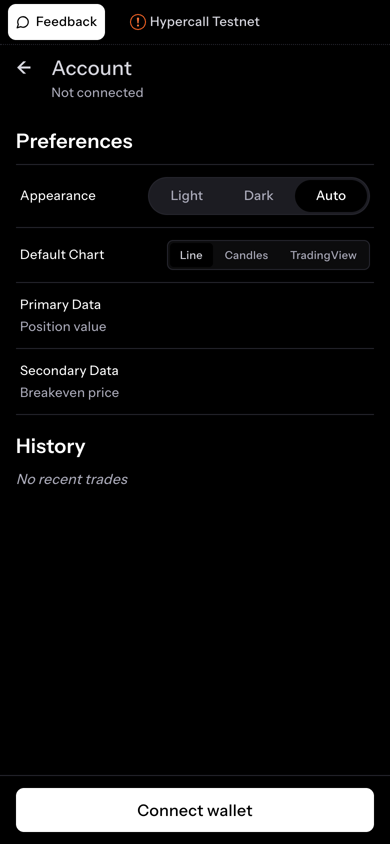
Страница счёта. Скриншот сделан до появления текущего списка настроек.
| Настройка | Варианты |
|---|---|
| Deposit / Withdraw | Пополнение счёта или вывод средств. См. Пополнение USDC. |
| Ghost Mode | Просмотр портфеля другого кошелька в режиме только для чтения |
| Language | Язык интерфейса |
| Agent keys | Создание торгового ключа, которым подписываются ваши ордера |
| Notifications | Включение и отключение push-уведомлений и выбор их типов |
| Theme | Light, Dark, Midnight, Auto |
| Chart style | Line, Candles, TradingView |
| Option chain view | Basic (по умолчанию), Intermediate, Advanced |
| Order form style | RFQ (по умолчанию) или Limit |
| Margin Mode | Стандартная или портфельная маржа |
| Smart contract perp execution | Расширенная настройка, по умолчанию отключена. См. маршрут исполнения |
| Primary Data | Value (по умолчанию), uPnL, rPnL, Cost |
| Secondary Data | Точка безубыточности (по умолчанию), Greeks plus (до трёх греков) |
| History | Ваши сделки и переводы |
Кнопка отключения кошелька находится вверху страницы, рядом с вашим кошельком.
Уведомления
Иконка колокольчика в правом верхнем углу главного экрана открывает ленту уведомлений в приложении. Сюда попадает каждое исполнение по вашему счёту, а также объявления для всей платформы. Лента сохраняется, поэтому события, произошедшие при закрытом приложении, будут ждать вас при следующем открытии.
Выпадающее меню
Нажатие на колокольчик открывает выпадающее меню с двумя вкладками:
- Notifications показывает последние события по вашему счёту, новые сверху. Несколько исполнений по одному контракту в пределах 60 секунд сворачиваются в одну строку с суммарным объёмом.
- Announcements показывает примечания к релизам и новости платформы.
Маленькая зелёная точка на колокольчике означает непрочитанные сообщения. После открытия меню точка исчезает. Нажмите на любую строку, чтобы открыть подробности, или на View all, чтобы открыть полный список.
Полный список
/notifications содержит полную ленту с разбивкой по 50 записей на страницу. Формат строк тот же, что и в выпадающем меню: понятные названия опционов вроде «BTC 90K Call» и сгруппированные исполнения.
Страницы подробностей
У каждого уведомления есть страница подробностей по адресу /notifications/{id}. Для исполнений показывается карточка подтверждения сделки: инструмент, действие, объём, цена, реализованный PnL, идентификатор сделки и кнопка перехода на страницу инструмента или к записи о сделке. Для неизвестных типов уведомлений, пока у них нет отдельного представления, выводятся отформатированные исходные данные. При открытии страницы подробностей уведомление помечается на сервере как прочитанное.
Срок хранения
Лента хранит уведомления за последние 10 дней по каждому счёту, но не более 10 000 записей. Более старые записи удаляются. История исполнений и расчётов остаётся доступной через эндпоинты портфеля независимо от срока хранения в ленте.
Push-уведомления
Получайте уведомления об исполнениях и ликвидациях, даже когда приложение закрыто. Hypercall использует стандартные браузерные push-уведомления.
Включение уведомлений
- Откройте страницу Account, включите Notifications и нажмите Allow, когда браузер запросит разрешение
- Приложение подписывает вашу подписку кошельком через EIP-712
- Уведомления начинают приходить сразу
Если позже вы переподключите кошелёк, приложение автоматически зарегистрирует подписку заново.
О чём приходят уведомления
| Тип | Когда | Пример |
|---|---|---|
| Исполнение | Ваш ордер исполнен | "Order Filled: Bought 0.5 BTC-20261030-74000-C @ 42.15)" |
| Ликвидация | Меняется статус счёта | "Account status: Healthy -> Warning" |
Push-уведомлений о расчёте пока нет. Все типы уведомлений включены по умолчанию; исполнения, ликвидации и расчёты можно включать и отключать в разделе Notifications настроек Account.
Нажатие на уведомление сразу открывает приложение. Уведомления работают в iOS Safari, Android Chrome и всех основных мобильных браузерах с поддержкой Web Push API.
Мобильная версия и десктоп
| Функция | Мобильная версия | Десктоп |
|---|---|---|
| Рынки | Прокручиваемый список на главном экране | Постоянная боковая панель |
| Опционная доска | Доска на весь экран | Встроенная панель рядом с графиком |
| Ввод ордера | Отдельный экран после выбора страйка | Боковая панель с графиком выплаты |
| Портфель | Список позиций на главном экране | Таблица с вкладками (Positions, Greeks, Open Orders, History, Payouts, Transfers, Liquidations) |
| Поиск | Поле поиска в списке рынков | Командная палитра Cmd+K |
| Горячие клавиши | Нет | Полный набор |
| Ghost mode | Из настроек Account | Из всплывающего меню счёта, Settings или таблицы лидеров |
| Жесты свайпа | Свайп по строке рынка открывает доску коллов или путов | Нет |
Полное описание десктопной версии см. в разделе Торговля на десктопе.
Советы по мобильной торговле
- Используйте свайпы на главном экране: это самый быстрый путь к опционной доске
- Используйте Feedback в нижней панели (или Help > Feedback), чтобы сообщать об ошибках напрямую команде разработки
- Добавьте app.hypercall.xyz на главный экран телефона для быстрого доступа
См. также
- Торговля на десктопе: полное руководство по десктопной версии с горячими клавишами, поиском и ghost mode
- Торговое соревнование: архивные правила соревнования августа 2026 года
- Маржирование: как устроены маржа и ликвидация
- Торговля через API: программный доступ